Введение: Почему важно освоить инструменты Photoshop
Быстрое исправление фотографий с помощью Dodge и Burn
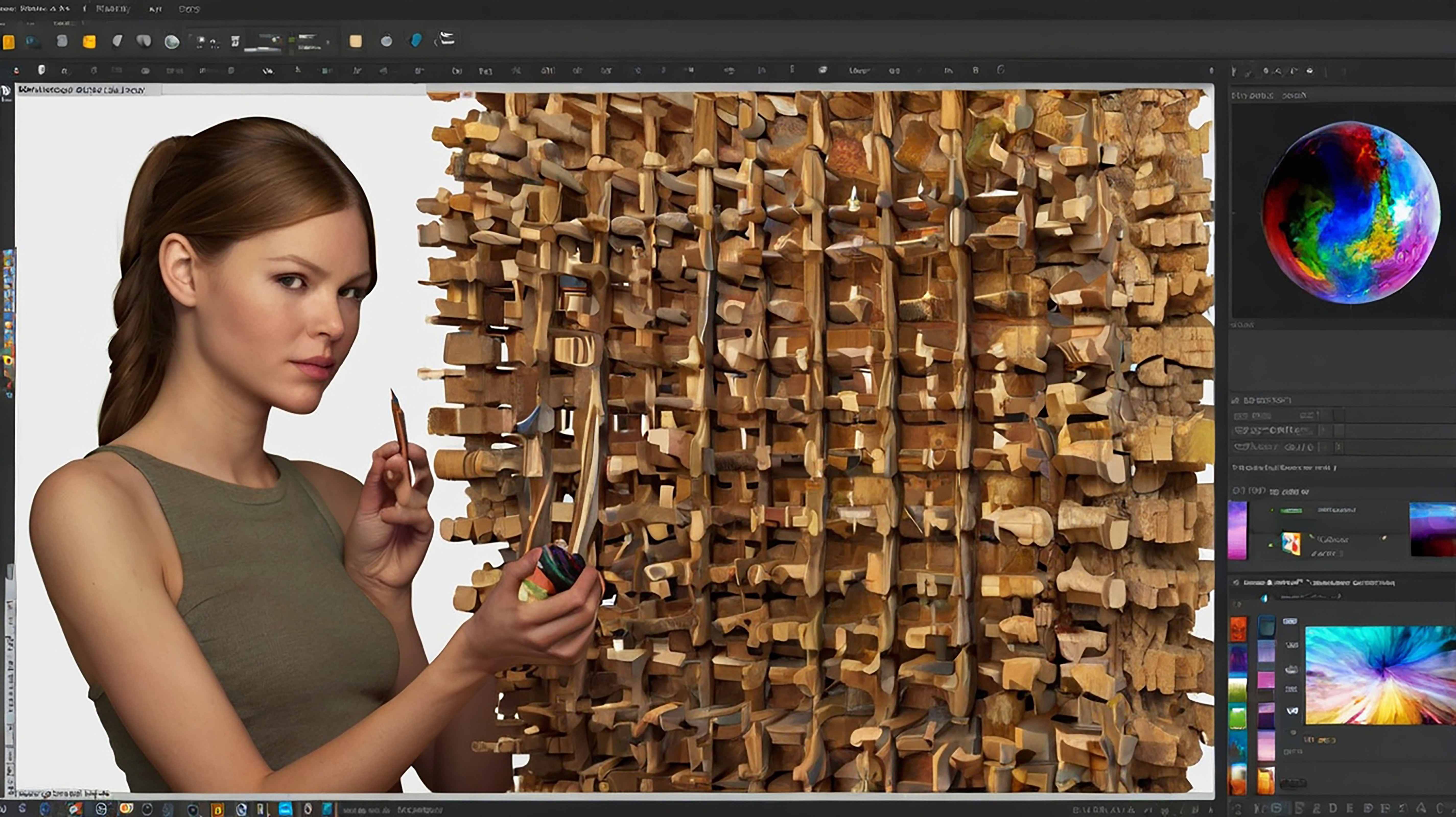
Использование инструментов Dodge и Burn в Photoshop может значительно улучшить ваши фотографии, добавляя глубину и контраст. Эти инструменты позволяют избирательно осветлять или затемнять определенные области изображения, что помогает подчеркнуть детали и создать более выразительный вид. Однако, чтобы добиться наилучших результатов, важно правильно настроить параметры кисти, такие как прозрачность и жёсткость. Это позволит вам контролировать интенсивность воздействия и избежать появления резких переходов.
При работе с Dodge и Burn важно помнить, что чрезмерное использование может привести к нежелательным эффектам, таким как пятнистость. Если вы заметили, что изображение стало выглядеть неестественно, лучше отменить последние действия или вернуться к предыдущему состоянию через историю изменений. Это поможет сохранить естественность и гармоничность фотографии.
Практический совет: начните с низкой прозрачности кисти и постепенно увеличивайте её, чтобы достичь желаемого эффекта. Это даст вам больше контроля и позволит избежать ошибок, которые могут потребовать значительных исправлений. Не бойтесь экспериментировать с различными настройками, чтобы найти оптимальный подход для каждого конкретного изображения.
Практические советы по использованию Dodge и Burn
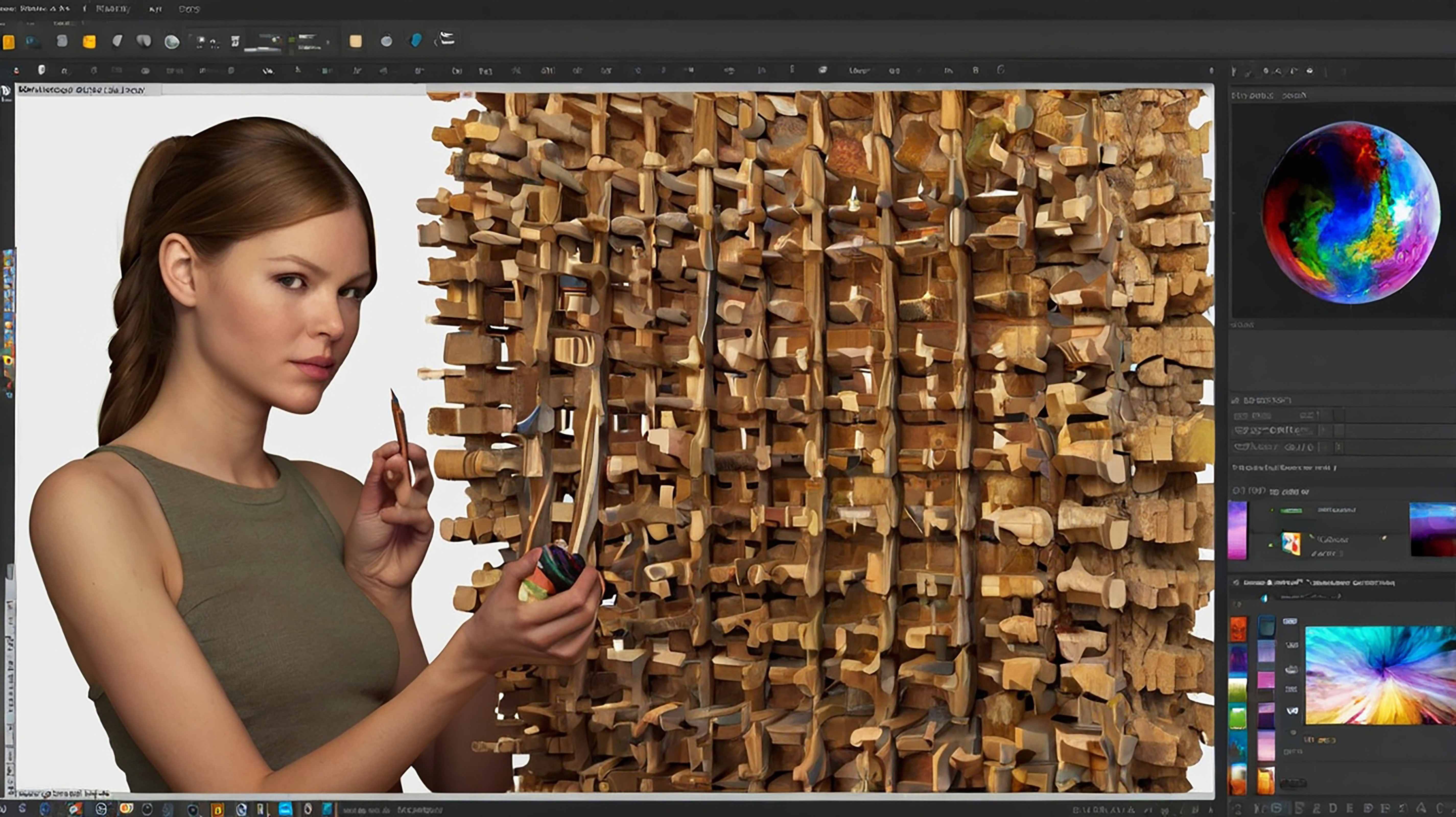
Инструменты Dodge и Burn в Photoshop позволяют быстро корректировать освещение на фотографиях, акцентируя внимание на нужных деталях. Однако, чтобы использовать их эффективно, важно знать несколько практических советов.
- Настройте прозрачность кисти: для плавных переходов и естественного вида изображения используйте низкую прозрачность. Это позволит вам постепенно наращивать эффект, избегая резких изменений.
- Регулируйте жёсткость кисти: для более мягких и естественных границ используйте низкую жёсткость. Это особенно полезно при работе с портретами, где важна плавность переходов.
- Работайте с отдельными слоями: создайте новый слой и применяйте эффекты Dodge и Burn на нём. Это позволит вам легко отменять изменения или корректировать их, не затрагивая оригинальное изображение.
- Используйте маски: применяйте маски для точной работы с инструментами. Это даст вам возможность контролировать, какие части изображения подвергаются изменениям.
- Не перестарайтесь: если вы заметили, что изображение стало пятнистым, отмените последние действия или воспользуйтесь историей изменений. Избегайте попыток исправить чрезмерное осветление или затемнение с помощью тех же инструментов.
Эти советы помогут вам более уверенно использовать Dodge и Burn, создавая качественные и профессиональные изображения. Не забывайте экспериментировать и находить свои уникальные техники работы с этими инструментами.
Сравнение инструментов Dodge и Burn: когда и как их использовать
| Инструмент | Когда использовать | Как использовать |
|---|---|---|
| Dodge Tool | Когда необходимо осветлить определённые участки изображения, чтобы выделить детали или создать эффект объёма. | Настройте прозрачность и жёсткость кисти для более точного контроля. Используйте мягкие, плавные движения, чтобы избежать резких переходов. |
| Burn Tool | Когда требуется затемнить области для создания глубины или акцента на тенях. | Как и с Dodge Tool, настройте параметры кисти. Работайте постепенно, чтобы не создать пятнистый эффект. Если результат не устраивает, используйте историю изменений для отмены действий. |
Сложная ретушь: секреты использования Healing Brush и Clone Stamp
Чек-лист: как избежать распространённых ошибок при использовании Clone Stamp
Использование инструмента Clone Stamp в Photoshop может быть настоящим спасением при ретуши фотографий, но только если вы избегаете распространённых ошибок. Вот несколько советов, которые помогут вам избежать неприятностей и добиться наилучших результатов.
- Проверьте, что область, с которой вы копируете, не выделена. Это может привести к неожиданным результатам, когда вы попытаетесь клонировать.
- Регулярно обновляйте источник клонирования, чтобы избежать повторяющихся узоров, которые могут выдать ретушь.
- Следите за жёсткостью и прозрачностью кисти. Неправильные настройки могут сделать переходы слишком резкими или, наоборот, размытыми.
- Не забывайте про историю изменений. Если что-то пошло не так, всегда можно вернуться на шаг назад.
- Работайте на новом слое. Это позволит вам в любой момент скрыть или удалить изменения без ущерба для оригинального изображения.
Следуя этим простым рекомендациям, вы сможете использовать Clone Stamp более эффективно и избежать распространённых ошибок, которые могут испортить вашу работу.
Создание коллажей и фотомонтаж: пошаговое руководство
Создание коллажей и фотомонтаж в Photoshop — это не только увлекательный процесс, но и возможность проявить творческий потенциал. Начните с выбора темы и сбора изображений, которые вы хотите использовать. Это могут быть фотографии, текстуры или даже рисунки. Важно, чтобы все элементы гармонировали друг с другом по цветовой гамме и стилю. После сбора материалов приступайте к их компоновке. Используйте инструмент «Перемещение» для размещения элементов на холсте. Не бойтесь экспериментировать с размерами и углами наклона, чтобы добиться нужного эффекта. Применяйте маски слоев для плавного перехода между изображениями. Это поможет создать более реалистичный вид. Цветокоррекция играет ключевую роль в создании коллажей. Используйте корректирующие слои, такие как «Уровни» или «Кривые», чтобы настроить яркость и контрастность. Это поможет объединить все элементы в единую композицию. Вот несколько шагов, которые помогут вам в создании коллажа: 1. **Подготовка изображений**: Обрежьте и измените размер изображений, чтобы они соответствовали вашей задумке. 2. **Композиция**: Разместите элементы на холсте, используя слои и маски для достижения нужного эффекта. 3. **Цветокоррекция**: Примените корректирующие слои для объединения всех элементов по цветовой гамме. 4. **Детализация**: Добавьте тени и световые эффекты для придания глубины и реалистичности. 5. **Финальные штрихи**: Проверьте композицию на наличие мелких ошибок и исправьте их. Не забывайте сохранять промежуточные версии вашей работы, чтобы иметь возможность вернуться к предыдущим этапам. Практика и эксперименты помогут вам развить навыки и создавать впечатляющие коллажи. Делитесь своими работами и опытом в комментариях, чтобы вдохновлять других и получать обратную связь.Работа с мокапами: как быстро создать профессиональный макет
Создание мокапов в Photoshop — это процесс, который может значительно упростить презентацию ваших дизайнерских идей. Мокапы позволяют визуализировать, как ваш дизайн будет выглядеть в реальной жизни, будь то визитка, упаковка или веб-страница. Чтобы быстро создать профессиональный макет, важно освоить несколько ключевых шагов. Начните с выбора подходящего шаблона. В интернете доступно множество бесплатных и платных мокапов, которые можно использовать как основу. После загрузки шаблона откройте его в Photoshop и найдите слой, который отвечает за замену изображения. Обычно это смарт-объект, который можно редактировать, дважды щелкнув по иконке слоя. Это откроет новое окно, где вы сможете вставить свой дизайн. После вставки дизайна сохраните изменения и вернитесь к основному файлу мокапа. Ваш дизайн автоматически обновится в макете, позволяя увидеть, как он будет выглядеть в реальной жизни. Не забывайте о корректировке освещения и теней, чтобы ваш макет выглядел максимально реалистично. Используйте инструменты Dodge и Burn для добавления глубины и акцентов, если это необходимо. Практика и эксперименты с различными шаблонами и эффектами помогут вам создать впечатляющие мокапы, которые произведут впечатление на клиентов или коллег. Не бойтесь пробовать новые техники и делиться своими результатами с сообществом, чтобы получать обратную связь и вдохновение для дальнейшего развития.Шаблон для создания простого мокапа в Photoshop
Создание мокапов в Photoshop может показаться сложной задачей для новичков, но с правильным подходом и инструментами это становится довольно простым процессом. Мокапы помогают визуализировать дизайн в реальном контексте, что особенно полезно для презентации проектов клиентам или команде. Вот простой шаблон, который поможет вам быстро создать мокап в Photoshop.
- Откройте Photoshop и создайте новый документ с нужными размерами.
- Используйте инструмент «Прямоугольник» (Rectangle Tool), чтобы создать основу для вашего мокапа. Для этого нажмите клавишу U и нарисуйте прямоугольник, который будет служить фоном.
- Импортируйте изображение или графику, которую хотите использовать в качестве основного элемента мокапа. Перетащите файл в ваш документ и разместите его поверх фона.
- Чтобы создать эффект реалистичного размещения, используйте функцию «Свободное трансформирование» (Free Transform) с помощью сочетания клавиш Ctrl+T (Cmd+T на Mac). Это позволит вам изменять размер и положение изображения.
- Добавьте тени и отражения, чтобы придать мокапу глубину. Для этого создайте новый слой под основным изображением и используйте мягкую кисть с низкой прозрачностью для рисования теней.
- Сохраните ваш мокап в формате PSD для дальнейшего редактирования или экспортируйте в JPEG/PNG для использования в презентациях.
Этот простой процесс поможет вам быстро создавать профессиональные мокапы, которые можно использовать для демонстрации ваших дизайнов. Не забывайте экспериментировать с различными эффектами и настройками, чтобы каждый раз добиваться наилучшего результата.
Мнение редактора
Работа с Photoshop может показаться сложной задачей для новичков, но именно практика и желание экспериментировать открывают двери к мастерству. Каждый инструмент в программе — это не просто кнопка, а целый мир возможностей, который можно использовать для создания уникальных визуальных эффектов. Не бойтесь пробовать новые техники и подходы, даже если они кажутся сложными на первый взгляд. Ошибки — это неотъемлемая часть обучения, и именно они позволяют нам расти и развиваться как дизайнеры.
«Практика — ключ к успеху в Photoshop. Не бойтесь экспериментировать и учиться на ошибках.»
Постоянно совершенствуйте свои навыки, изучая новые инструменты и методы. Делитесь своими работами и опытом с другими, это не только вдохновляет, но и помогает получить ценные отзывы. Подписывайтесь на обновления, чтобы не пропустить новые советы и уроки, которые помогут вам стать настоящим мастером в мире графического дизайна.
Заключение: Важность практики и экспериментов
Освоение инструментов Photoshop — это не просто изучение их функционала, но и постоянная практика. Важно не бояться экспериментировать с различными техниками и подходами, чтобы понять, как каждый инструмент может быть использован в различных ситуациях. Например, инструменты Dodge и Burn могут быть невероятно полезны для создания глубины и контраста в изображениях, но требуют аккуратности и точности в применении.
Практика — это не только повторение одних и тех же действий, но и поиск новых решений. Если вы столкнулись с проблемой, например, при использовании Clone Stamp или Healing Brush, попробуйте изменить настройки кисти или прозрачности, чтобы добиться нужного эффекта. Ошибки — это часть процесса обучения, и они помогают лучше понять, как работают инструменты.
Создание коллажей и фотомонтажей требует не только технических навыков, но и творческого подхода. Здесь важно уметь видеть конечный результат и шаг за шагом двигаться к нему, корректируя и улучшая изображение по мере необходимости. Работа с мокапами также требует внимания к деталям и понимания того, как различные элементы взаимодействуют друг с другом.
«Практика — ключ к успеху в Photoshop. Не бойтесь экспериментировать и учиться на ошибках.»
В конечном итоге, чтобы стать мастером в Photoshop, необходимо постоянно развивать свои навыки и не останавливаться на достигнутом. Делитесь своими работами и опытом с другими, чтобы получать обратную связь и вдохновение для новых проектов. Подписывайтесь на обновления, чтобы не пропустить новые советы и уроки, которые помогут вам в этом увлекательном пути. Помните, что каждый новый проект — это возможность улучшить свои навыки и открыть для себя что-то новое.
Призыв к действию
Теперь, когда вы узнали о различных инструментах и техниках работы в Photoshop, самое время применить полученные знания на практике. Не бойтесь экспериментировать с настройками и пробовать новые подходы — именно так рождаются уникальные и креативные работы. Делитесь своими результатами и опытом в комментариях, чтобы вдохновить других и получить обратную связь. Это отличный способ не только улучшить свои навыки, но и стать частью сообщества единомышленников.
Если у вас возникли вопросы или вы хотите узнать больше о конкретных техниках, не стесняйтесь подписываться на наши обновления. Мы регулярно публикуем новые советы и уроки, которые помогут вам стать мастером в Photoshop. Ваши успехи и достижения — это наша мотивация продолжать делиться знаниями и вдохновлять вас на новые свершения.